【2026年最新】光回線が繋がらない時の原因と対処方法|自宅でできるチェックリスト

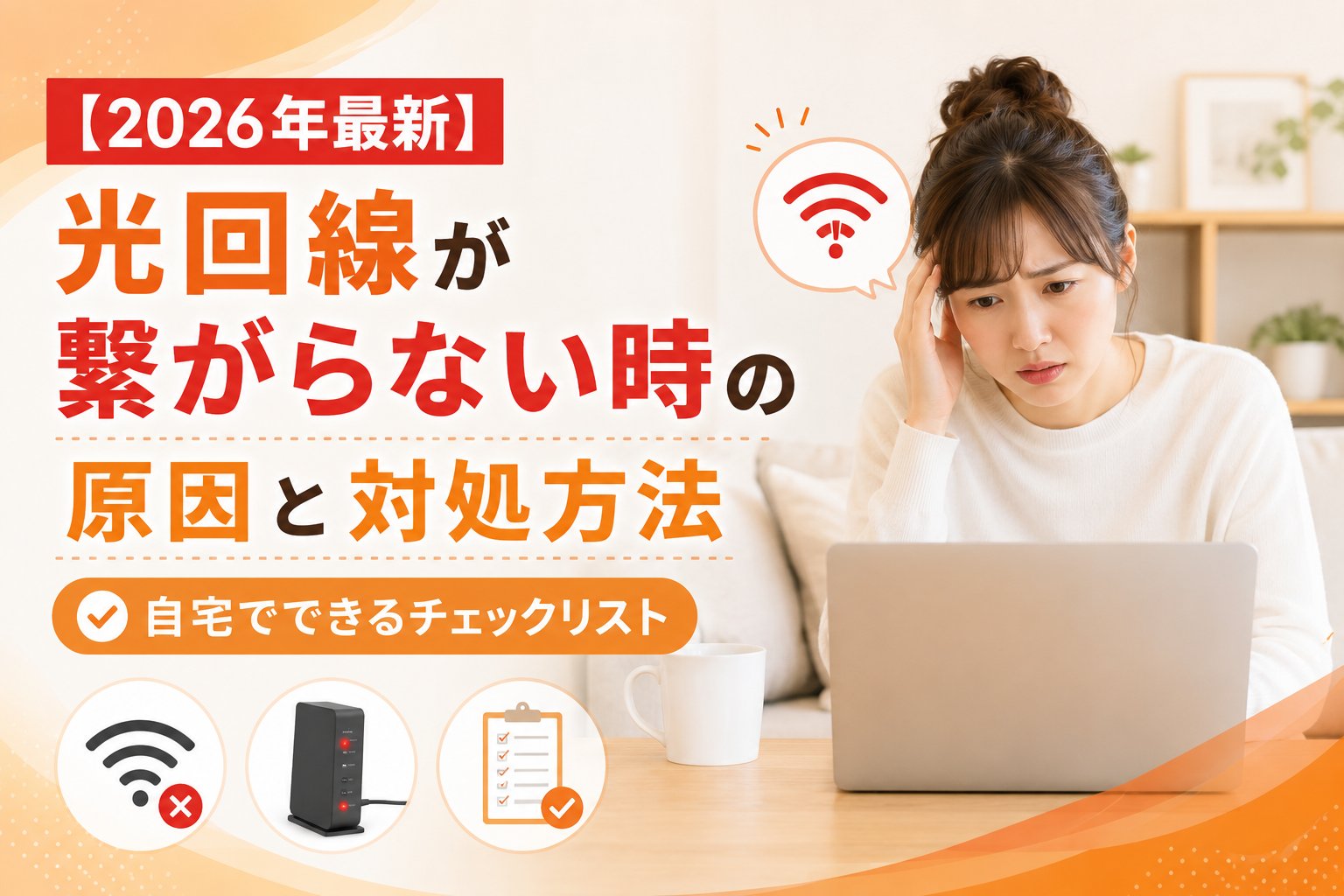
「急にネットが繋がらない…」
「Wi-Fiのランプが赤くなってる…」
「再起動しても直らない」
ほとんどの原因は、自宅で解決できます。
光回線のトラブルは種類が多そうに見えて、実は原因は限られています。この記事では原因別の対処方法をチェックリスト形式で整理します。順番に試していけば、多くのケースで復旧できます。
1. まずここをチェック(最重要)
繋がらないと感じたら、まず以下の4点を確認しましょう。これだけで半数以上のトラブルは解決します。
| チェック項目 | 確認内容 |
|---|---|
| ✅ 電源 | ONU・ルーターの電源が入っているか |
| ✅ ケーブル | LANケーブル・光ケーブルが抜けていないか |
| ✅ 端末の問題 | すべての端末で繋がらないか(1台だけなら端末側の問題) |
| ✅ 回線障害 | プロバイダーの障害情報が出ていないか |
💡 ポイント:特定の端末だけ繋がらない場合は、その端末のWi-Fi設定や再起動を試してみましょう。回線側の問題ではない可能性が高いです。
2. 再起動(最も効果が高い対処法)
まず試すべき最も効果的な方法が「再起動」です。設定の一時的なズレや通信エラーの多くはこれで解消できます。
正しい再起動の手順
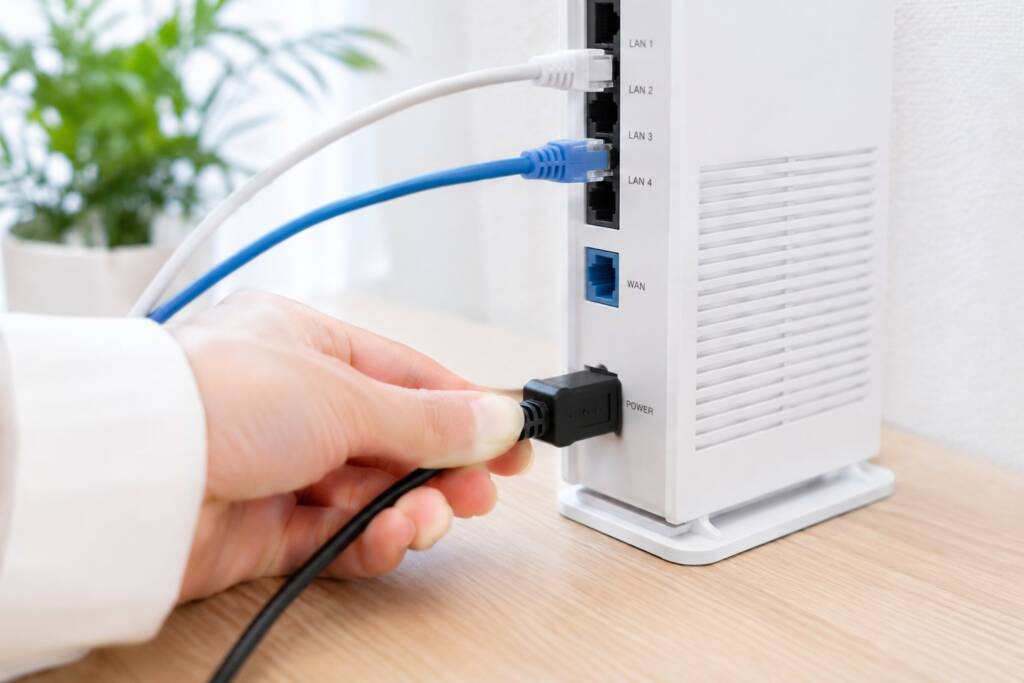
① ONUの電源を抜く
↓
② ルーターの電源を抜く
↓
③ 1分以上待つ(完全に放電させるため)
↓
④ ONU → ルーターの順で電源を入れる
↓
⑤ 各ランプが正常点灯するまで2〜3分待つ
⚠️ 注意:ONUとルーターを同時に再起動するのではなく、必ずONUを先に起動してからルーターを起動してください。順番を間違えると正常に接続されないことがあります。
3. 配線チェック
再起動しても解決しない場合は、ケーブルの接続状態を確認します。
| チェック項目 | 確認内容 |
|---|---|
| ✅ LANケーブル | しっかり奥まで刺さっているか・断線していないか |
| ✅ 光ケーブル | ONUからの光ケーブルが抜けていないか |
| ✅ ケーブルの状態 | 折れ曲がり・踏み跡・断線がないか |
💡 ポイント:LANケーブルはCAT5e以上、できればCAT6以上を使用するのがおすすめです。古いケーブルや安価なものは通信品質に影響することがあります。
4. ランプの状態で原因を判断する
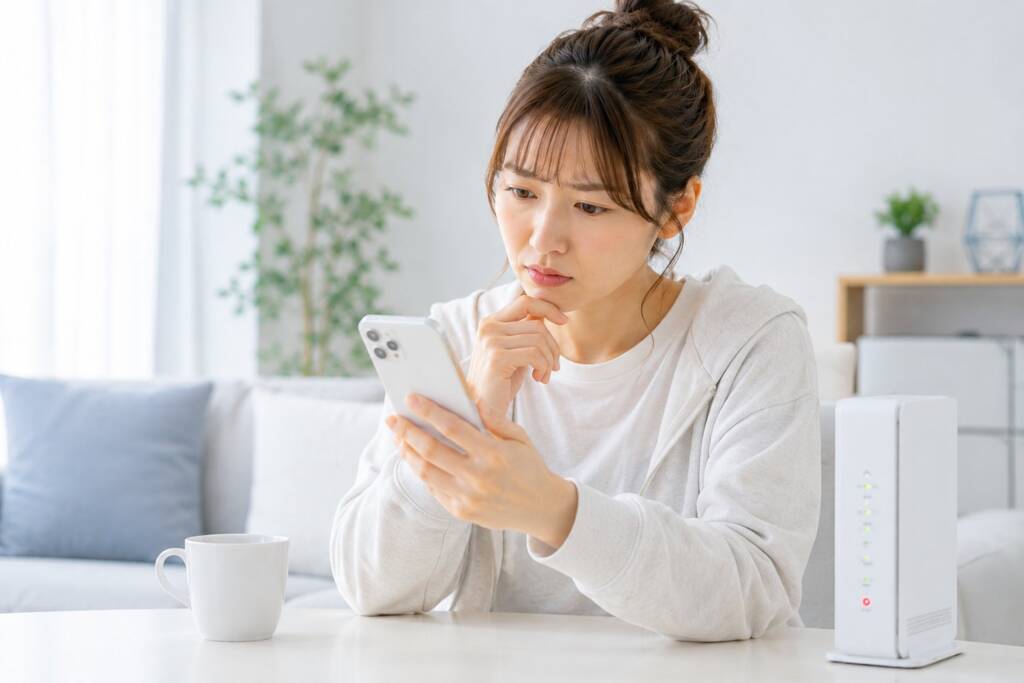
ONU・ルーターのランプ(LED)の状態を確認することで、問題の場所をある程度特定できます。
| ランプの状態 | 意味 | 対処 |
|---|---|---|
| 🟢 緑点灯(正常) | 正常に接続されている | 端末側の問題を確認 |
| 🔴 赤点灯 | 機器異常・回線エラー | 再起動・プロバイダーへ問い合わせ |
| ⚫ 消灯 | 接続エラー・電源オフ | 電源・ケーブルの確認 |
| 💛 点滅 | 通信中または初期化中 | しばらく待って様子を見る |
⚠️ 注意:ランプの色・意味は機器のメーカー・機種によって異なります。正確な確認は機器の取扱説明書またはプロバイダーのサポートページで確認しましょう。
5. IPv6設定を確認する
夜間(20〜23時)だけ遅い・繋がりにくいという場合、IPv4回線の混雑が原因のケースがほとんどです。
確認・対処の手順
- 契約している回線がIPv6(IPoE)に対応しているか確認する
- ルーターがIPv6対応かどうか確認する(5年以上前の機種は非対応のことが多い)
- ONU・ルーターを再起動してIPv6接続に切り替わるか確認する
💡 「IPv6 テスト」などで検索すると、現在IPv6で接続されているかブラウザ上で即座に確認できます。IPv6未対応の場合は、対応プロバイダーへの乗り換えを検討しましょう。IPv6の詳細は【2026年最新】IPv6とは?仕組み・メリット・設定方法をわかりやすく解説をご参照ください。
6. 料金未払いのチェック
意外と見落としがちですが、支払い関連の問題で回線が停止しているケースもあります。
- クレジットカードの有効期限切れ
- 口座残高不足による引き落とし失敗
- 支払い方法の変更手続き漏れ
💡 ポイント:プロバイダーからのメールやマイページで支払い状況を確認してみましょう。未払いが原因の場合は支払い完了後に回線が復旧します。
7. 回線障害情報の確認
自宅側に問題がない場合、プロバイダー側で障害が発生している可能性があります。
確認方法
- 契約しているプロバイダーの公式サイトの「障害情報」ページを確認する
- X(旧Twitter)などのSNSでプロバイダー名+「障害」で検索する
💡 ポイント:回線障害の場合は自宅側での対処はできません。プロバイダーの復旧を待ちましょう。復旧の見込み時間が公開されている場合はそちらも確認してください。
8. ルーターの初期化
設定の誤りや長期使用による設定崩れが原因の場合、ルーターを初期化することで改善することがあります。
初期化の手順
① ルーター本体のRESETボタンを10〜15秒長押しする
↓
② ランプが点滅したら指を離す
↓
③ 再起動後、Wi-FiのSSID・パスワードを再設定する
⚠️ 注意:初期化するとWi-FiのSSID・パスワード・各種設定がすべてリセットされます。設定内容をメモしてから初期化することをおすすめします。
9. 機器の寿命・劣化
ONU・ルーターにも寿命があります。使用年数が3〜5年を超えている場合、機器の劣化が原因のケースがあります。
劣化のサインチェックリスト
- 頻繁に接続が切れる・不安定になる
- 機器が異常に熱くなっている
- 再起動すると一時的に改善するが、すぐ症状が再発する
- 購入から5年以上経過している
💡 ポイント:これらの症状が複数当てはまる場合は機器の交換を検討しましょう。プロバイダーのレンタル機器の場合はサポートに問い合わせると交換対応してもらえるケースがあります。
10. マンション特有の原因
マンション・アパートでは、建物内の配線方式が原因で速度が出ない・不安定になるケースがあります。
| 配線方式 | 最大速度 | 安定性 |
|---|---|---|
| 光配線方式 | 1〜10Gbps | ◎ |
| VDSL方式 | 最大100Mbps | △(不安定になりやすい) |
| LAN配線方式 | 最大100Mbps | △(混雑しやすい) |
⚠️ 注意:VDSL・LAN配線方式が原因の場合、回線の設定や機器を変えても根本的な改善は難しいです。光配線方式の物件への引っ越しや、ホームルーターへの切り替えを検討しましょう。詳しくは【2026年最新】マンション・アパートでおすすめの光回線|遅い原因と対策も解説をご参照ください。
11. それでも解決しない場合
上記をすべて試しても改善しない場合は、回線自体の見直しが最も効果的な解決策です。
| 解決策 | 内容 |
|---|---|
| 10ギガプランへ変更 | 現在の回線が1Gbpsの場合、10Gbpsプランへの変更で速度・安定性が向上するケースがある |
| 他社回線へ乗り換え | 根本的な改善には回線そのものの変更が最も確実。IPv6標準対応の回線を選ぶのがポイント |
| ホームルーターへ切り替え | マンションの配線方式が原因の場合、工事不要のホームルーターが有効な選択肢 |
💡 ポイント:乗り換えを検討する場合、BIGLOBE光はIPv6標準対応・工事費実質無料・キャッシュバックあり・10ギガ対応と、通信トラブルの根本解決に向いた回線です。

よくある質問(FAQ)
Q. 再起動してもすぐ切れる場合はどうすればいいですか?
機器の劣化・過熱が原因の可能性があります。ルーター・ONUの使用年数が5年以上の場合は交換を検討しましょう。プロバイダーのレンタル機器であればサポートに相談してください。
Q. スマホだけWi-Fiに繋がらないのですが?
回線側ではなくスマホ側の問題の可能性が高いです。スマホのWi-FiをオフにしてからオンにするかWi-Fiの設定を削除して再接続を試してみましょう。
Q. 夜だけ速度が遅いのはなぜですか?
夜間(20〜23時)は多くのユーザーが回線に集中するため、IPv4(PPPoE)接続では速度が低下しやすいです。IPv6(IPoE)対応の回線・設定に切り替えることで改善するケースが多いです。
Q. 障害かどうか確認する方法はありますか?
契約しているプロバイダーの公式サイトの障害情報ページ、またはX(旧Twitter)でプロバイダー名+「障害」と検索すると最新情報を確認できます。
Q. プロバイダーに問い合わせる前に試せることはありますか?
この記事のチェックリストを順番に試してください。再起動・配線確認・ランプ確認・料金確認の4つを試すだけで多くのケースが解決します。
まとめ|ほとんどは今日中に解決できます
光回線が繋がらない原因は大きく4つに分類できます。
| 原因の分類 | 対処法 |
|---|---|
| 機器の問題 | 再起動・初期化・交換で対応 |
| 配線の問題 | ケーブルの確認・交換で対応 |
| 設定の問題 | IPv6設定・初期化で対応 |
| 回線の問題 | 障害確認・乗り換えで対応 |
まずは再起動から順番に試していきましょう。「なんとなく繋がりにくい」という状態が続いている場合、現在の回線自体に問題がある可能性があります。BIGLOBE光への乗り換えを検討する方は【2026年最新】BIGLOBE光の評判は本当?メリット・デメリットと他社比較で徹底解説もご参照ください。
本記事の情報は2026年時点のものです。最新のキャンペーン情報・料金は公式サイトにてご確認ください。



関連記事
-
 【最新情報】2026年12月にSoftBank光が値上げ|事業者変更で乗り換える方法とおすすめ回線を徹底解説
 -
【2026年最新】後悔しない光回線の選び方|料金・速度・キャンペーンを徹底比較
-
【2026年最新】引越・新生活の光回線完全ガイド|選び方・手続き・キャンペーンを徹底解説
-
【2026年最新】一人暮らし・賃貸でおすすめのネット回線|工事不要でも快適に使える方法
-
【2026年最新】本当に速い光回線はどれ?失敗しない選び方とおすすめ回線を徹底解説
-
【2026年最新】光回線とホームルーターどちらを選ぶべき?違い・メリット・デメリットを徹底比較
-
【2026年最新】IPv6とは?仕組み・メリット・設定方法をわかりやすく解説
-
【2026年最新】マンション・アパートでおすすめの光回線|遅い原因と対策も解説